新闻中心
远程连接 Windows 服务器

2026-03-24 20:39 【

操作场景

本文介绍如何使用远程桌面(RDP)工具 mstsc 连接本云平台创建的 Windows 云服务器。

前提条件

1. 云服务器实例状态正常

请确认云服务器已成功创建并处于运行状态。

2. 获取服务器登录信息

您需要确认以下登录信息,均可在云服务器控制台查看:

  • 服务器公网 IP

  • 远程桌面端口(平台会为每台 Windows 服务器自动随机生成独立端口,而非固定 3389)

  • 管理员账号(默认:Administrator)

  • 登录密码(初始密码可在控制台查看;如在控制台重置过,则显示最新密码;若在服务器内部自行修改,则控制台将无法查看到当前密码

如您忘记密码或需要重新设置,可使用控制台提供的密码重置功能: 

操作步骤

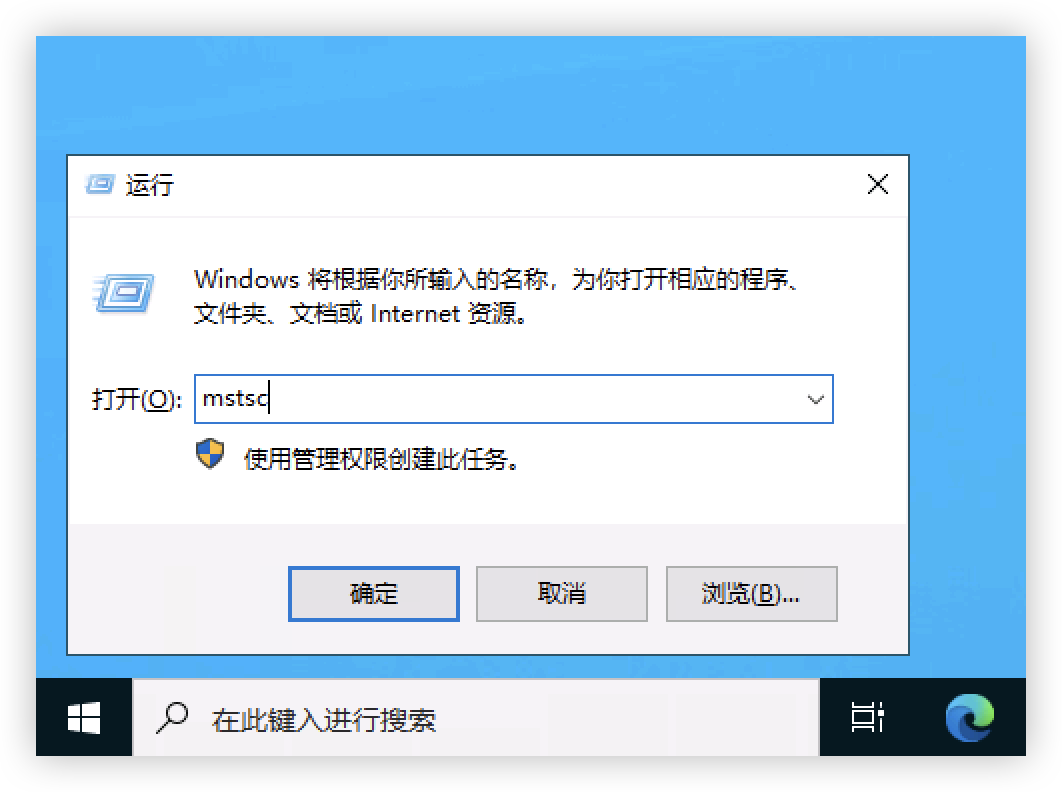
1.在本地主机按 win+R,输入 mstsc,按 Enter,打开远程桌面连接对话框。如下图所示:

iShot_2025-11-23_22.12.44.png


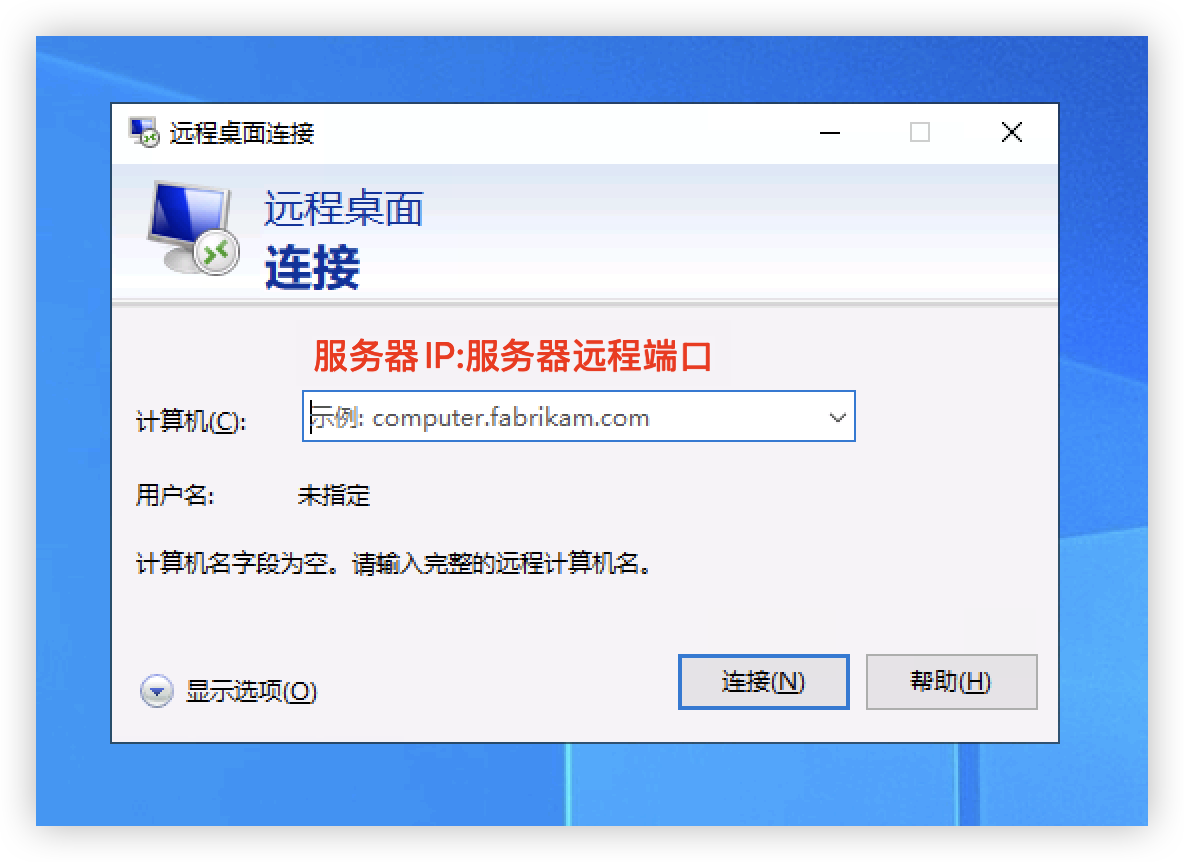
2.在计算机后面,输入服务器公网IP:服务器远程端口,单击连接。如下图所示:

iShot_2025-11-23_22.15.49.png


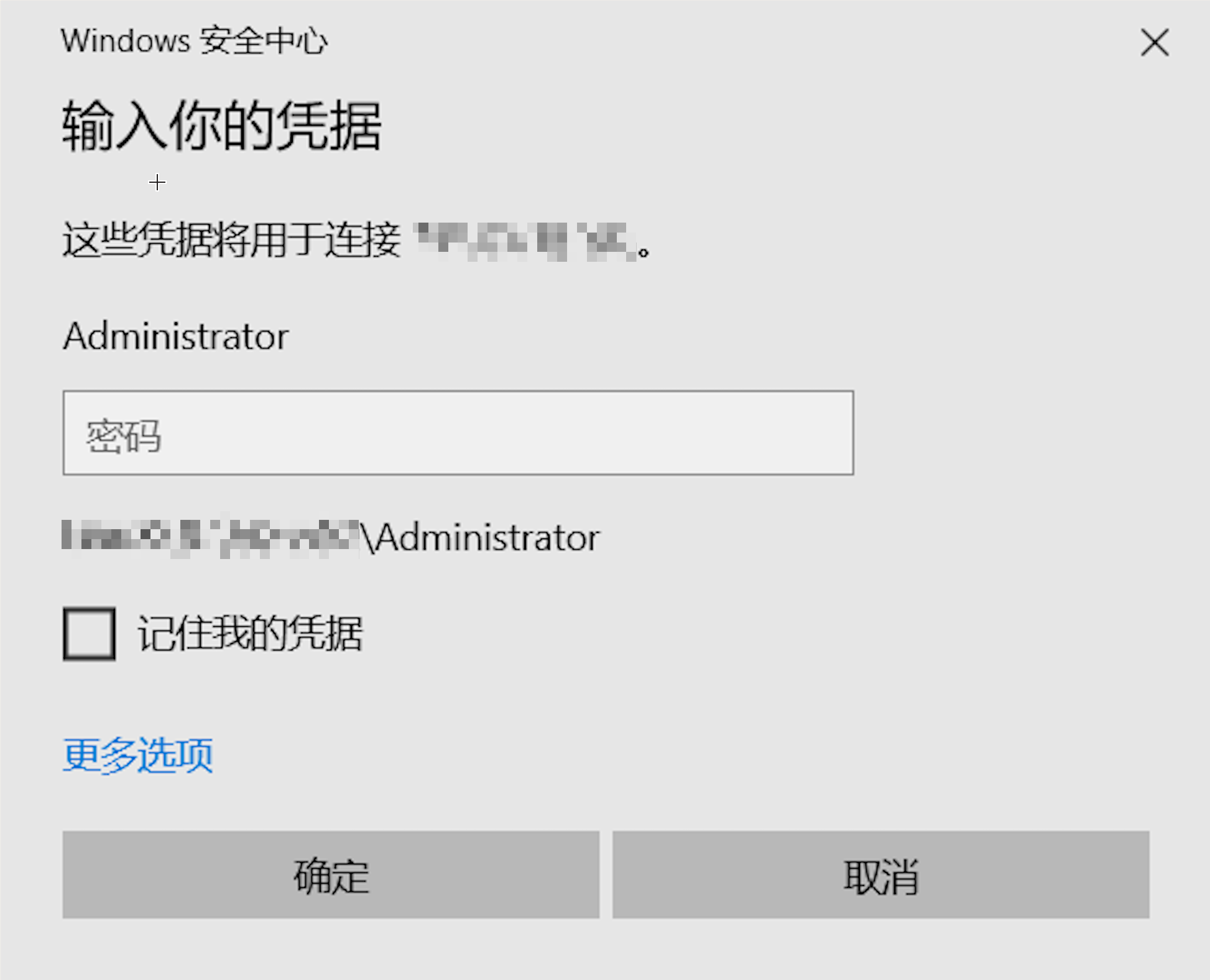
3.在弹出的 Windows 安全窗口中,输入实例的管理员账号和密码,如下图所示:

若弹出无法验证此远程计算机的身份,是否仍要连接?对话框,可勾选不再询问我是否连接到此计算机,单击连接


4.单击确定,即可登录到 Windows 实例。


上一篇:登录宝塔面板CentOS7.9-9.6.0   下一篇:没有了
】【打印关闭】 【返回顶部
分享到QQ空间
分享到: 

  • 专业资深工程师驻守
  • 7X24小时极速响应
  • 一站式无忧技术支持
  • 免费服务器安全加固服务

枣庄迅安网络科技有限公司

7*8服务电话:0632-7654321
24小时客服:186 6320 2888
鲁ICP备2023017928号-1
Copyright? 2016-2026 枣庄迅安网络科技有限公司 版权所有
售前咨询
公司总机:0632-7654321 、 7560000
24小时电话:18663202888
投诉电话:13963200000
值班售后/技术支持
产品无法满足?
被攻击不知道怎么办?
紧急电话:18663202888